
Tehnička podrška Otter DTF-a
Pripremni radovi
1. Kako pravilno postaviti rolu folije?
Za početnike je važno naučiti i slijediti nekoliko savjeta prilikom postavljanja filma na DTF pisač. Nepravilna instalacija može oštetiti glavu pisača.
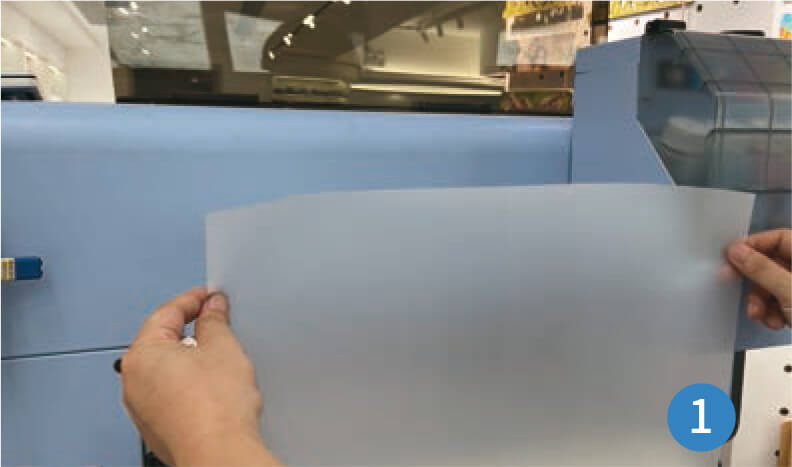
Prvo provjerite je li tiskana strana folije okrenuta prema van.
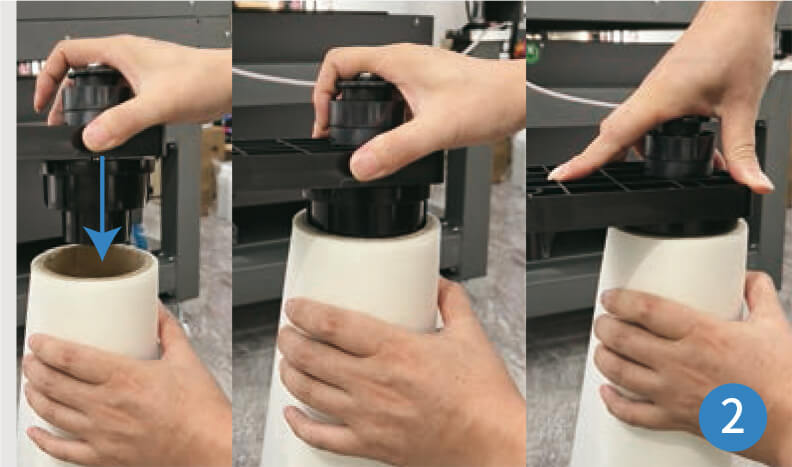
Stavite štapić u jezgru role folije.
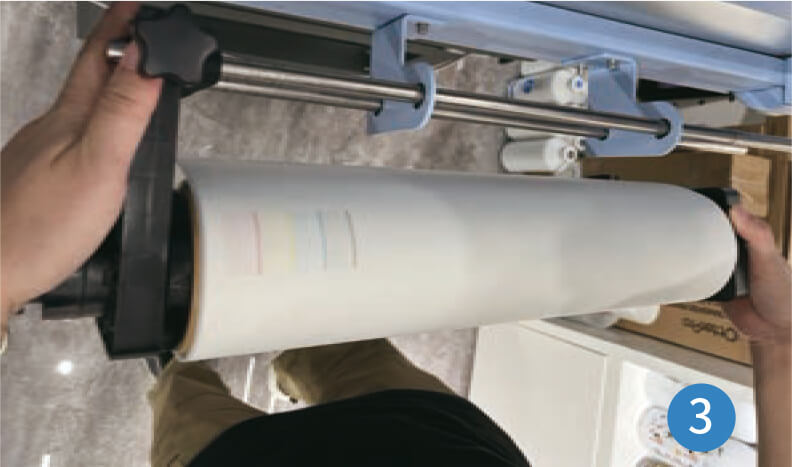
Podesite napetost pomoću mehanizma za glatko prigušivanje pomicanja.
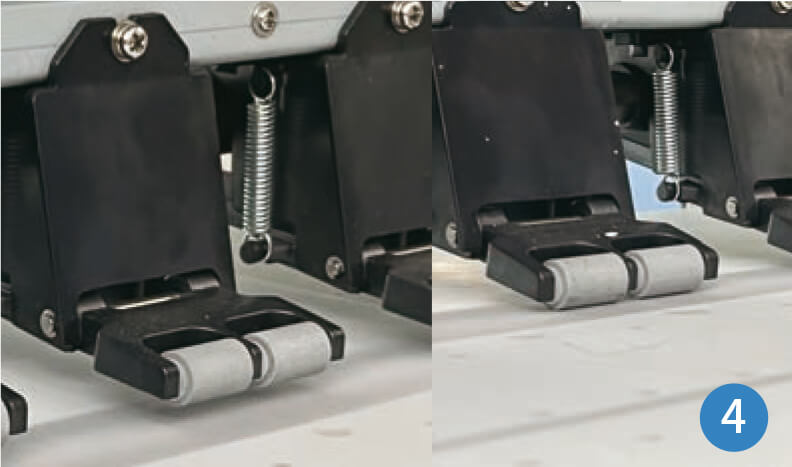
Provjerite je li valjak za pritisak postavljen tako da pritišće obje strane folije, a zatim ga spustite u položaj.
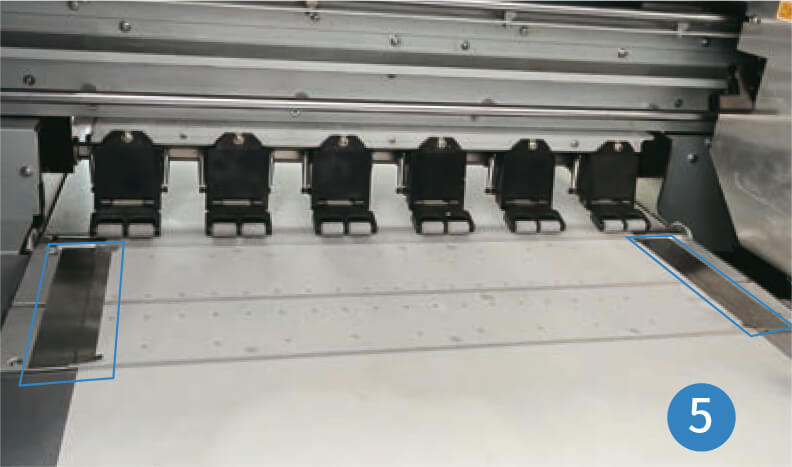
Na kraju, pomoću vodilica postavite obje strane na ispravno mjesto.
2. Kada trebate nadopuniti tintu i kako to učiniti?
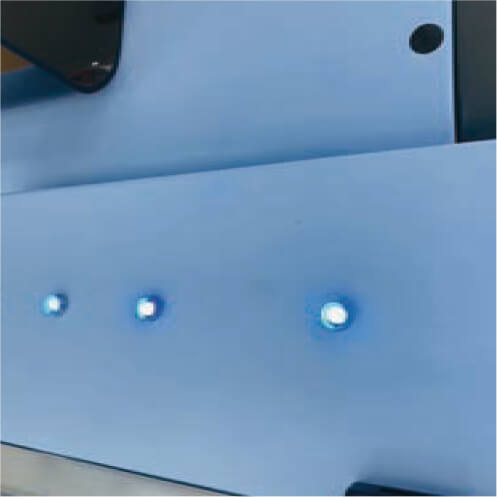
Ako je razina tinte niska, plavo svjetlo iznad odgovarajućeg spremnika s tintom će bljeskati i oglasit će se zvučno upozorenje. Ako se to dogodi, nadopunite tintu.
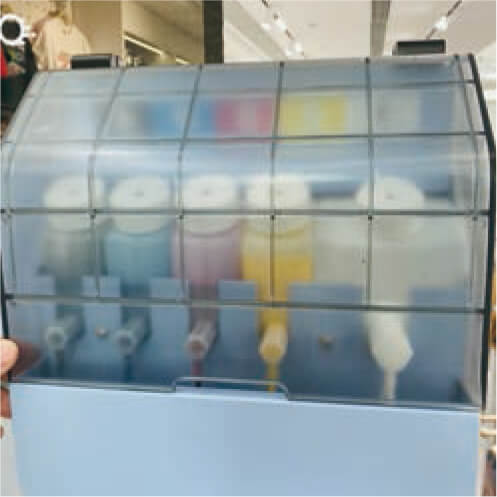
Molimo vas da zabilježite koji je spremnik tinte pri kraju i napunite ga odgovarajućom bojom.
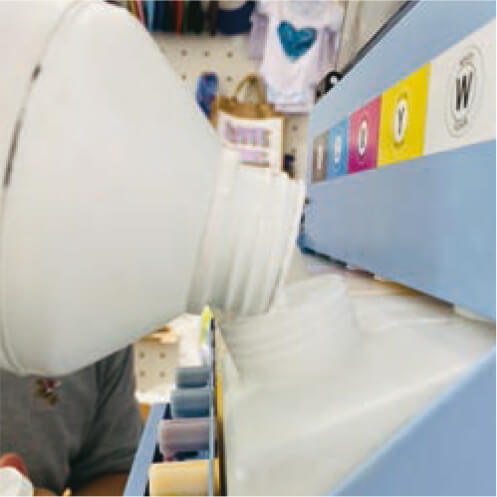
Odvrnite čep i punite tintu dok se zvučni signal ne prestane, što označava da je punjenje tinte završeno.
Nema potrebe isključivati pisač prilikom dodavanja tinte. Tintu možete dodavati čak i tijekom ispisa bez utjecaja na kvalitetu ispisa.
3. Što učiniti nakon zamjene glave za ispis
Zamjena glave za ispis u DTF pisaču ključan je zadatak, stoga svakako pogledajte korisnički priručnik za detaljne upute. Nakon zamjene kalibrirajte glavu za ispis kako biste osigurali nesmetan i uspješan ispis.

Ako linije i dalje nisu poravnate, ponovite ovaj korak dok se ne poravnaju.

Na isti način poravnajte položaj bijele mlaznice.
Održavanje Otter DTF pisača
Redovito održavanje ključno je za optimalne performanse DTF pisača. Ova praksa ne samo da produžuje vijek trajanja pisača i glava za ispis, već i osigurava kvalitetu ispisa i gotovih proizvoda.
Dnevno održavanje
Održavanje mlaznica ispisne glave


Nakon što uključite pisač, pokrenite provjeru mlaznica. Nakon ispisa probnog uzorka pažljivo ga pregledajte ima li nedostajućih ili neporavnanih linija. Svaka linija u uzorku odgovara određenoj mlaznici na glavi za ispis.
Rješenje: Ako su sve linije prisutne i jednolike, mlaznice ispravno rade. Međutim, ako linije nedostaju ili su nepravilne, mlaznice su začepljene ili pogrešno poravnate. Ponovite postupak čišćenja dok test mlaznica ne bude ispravan.
Održavanje platforme
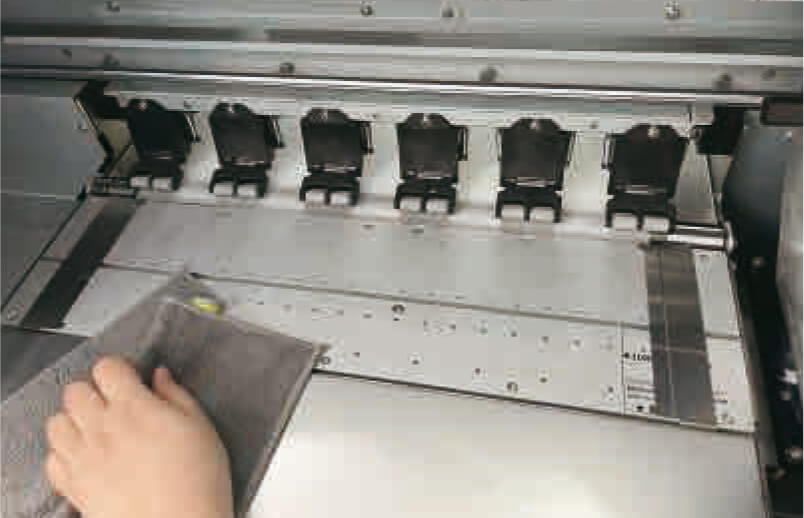
Provjerite je li podloga za ispis čista. Ako na podlozi ima ostataka tinte ili prljavštine, obrišite je krpom koja ne ostavlja dlačice navlaženom alkoholom.
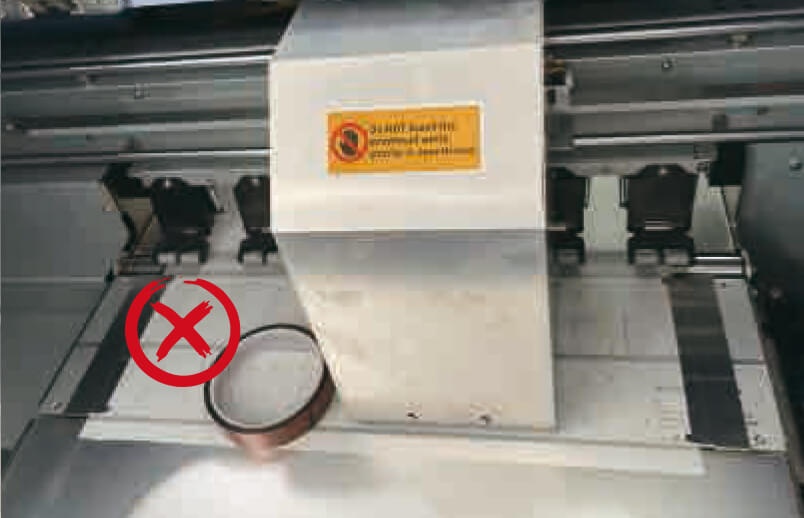
Ne stavljajte nikakve strane predmete na platformu za ispis jer to može oštetiti glavu za ispis tijekom ispisa ili pomicanja.
Tjedno održavanje
Čišćenje trake enkodera
Ako se traka enkodera ne čisti redovito, pisač možda neće točno očitavati područje ispisa, što može utjecati na kvalitetu ispisa.
Kako to učiniti?
Obrišite svu prljavštinu i prašinu s trake enkodera krpom koja ne ostavlja dlačice navlaženom alkoholom.
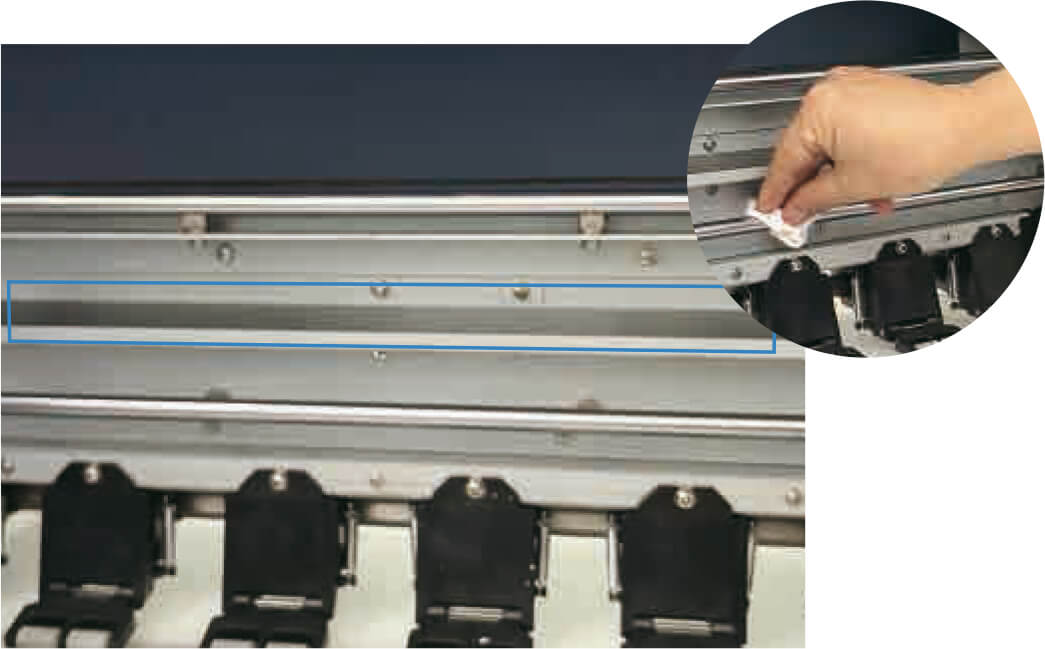
Čišćenje vodilice
Održavanje čistoće vodilica ključno je za održavanje preciznog kretanja glave za ispis, što izravno utječe na kvalitetu ispisa.
Kako to učiniti?
Obrišite prašinu ili prljavštinu krpom koja ne ostavlja dlačice i redovito nanosite malu količinu masti na vodilice.
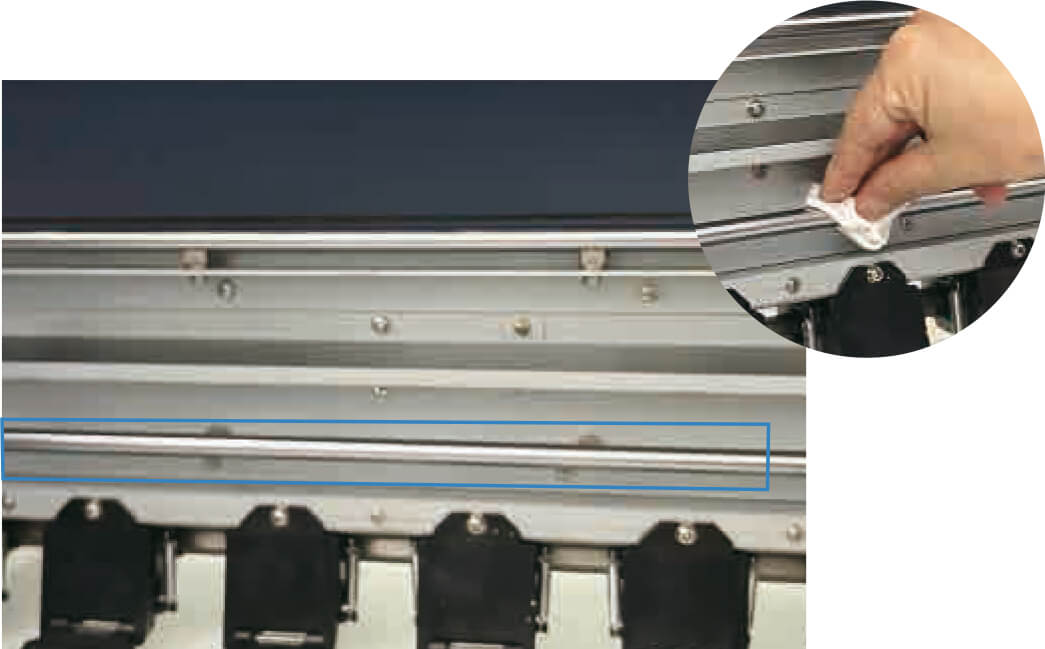
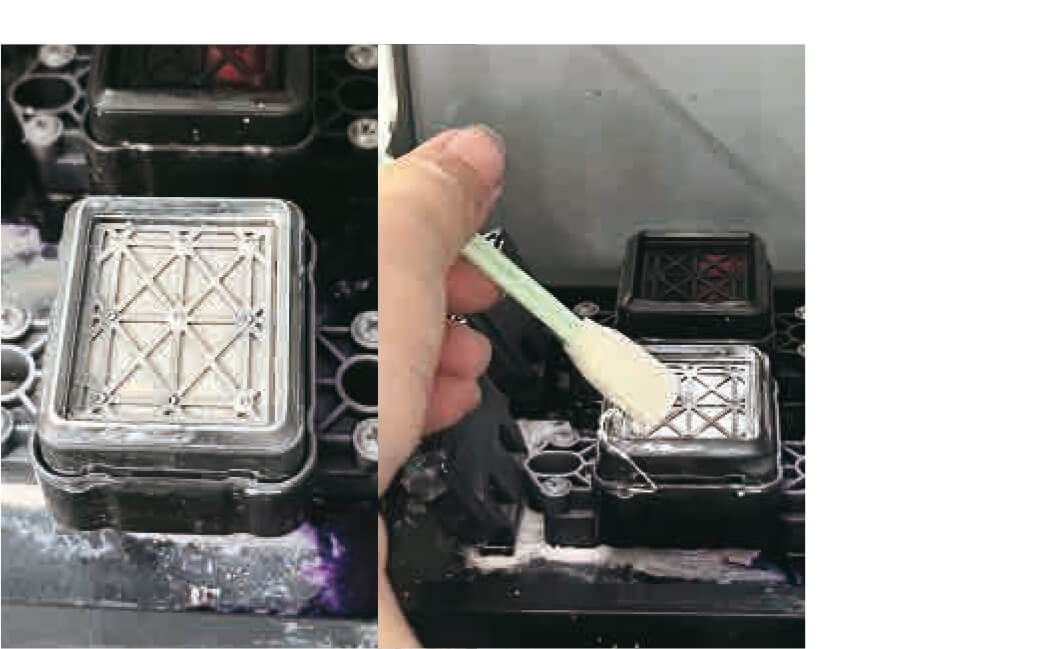
Čišćenje priključne stanice
Kada se pisač ne koristi, priključna stanica zatvara mlaznicu i održava je vlažnom, sprječavajući stvrdnjavanje tinte, što može uzrokovati začepljenje mlaznice. Redovito čistite priključnu stanicu.
Kako to učiniti?
Isključite pisač, navlažite krpu ili štapić koji ne ostavlja dlačice odgovarajućom otopinom kako biste obrisali višak tinte s rubova. Ostavite da se potpuno osuši, a zatim uključite pisač.
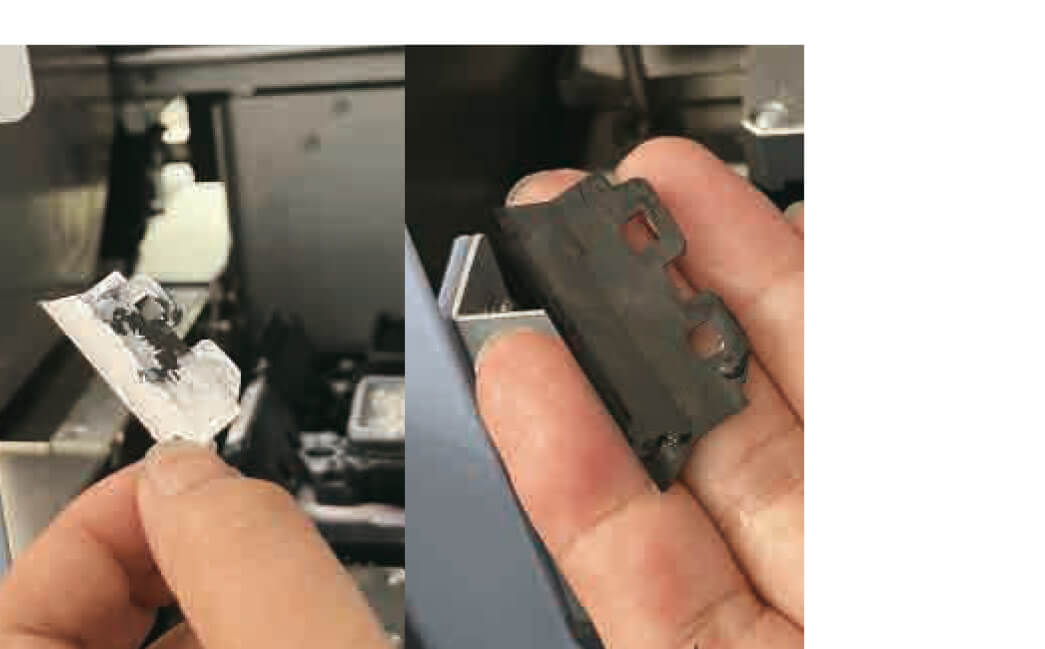
Čišćenje metlice brisača
Brisač uklanja višak tinte ili ostatke tinte s glave za ispis. Osigurava stalan protok tinte i sprječava pruge tijekom procesa ispisa.
Kako to učiniti?
Isključite pisač i krpom koja ne ostavlja dlačice navlaženom odgovarajućom otopinom nježno obrišite metlicu brisača.
Pažnja:
- DTF pisačem treba upravljati obučeno osoblje i mora biti pod stalnim nadzorom.
- Prilikom ispisa obratite pozornost na razinu tinte i filma. Kada je razina tinte niska, pisač će vas obavijestiti da je nadopunite.
- Neprestano pratite ravnost filma i stanje glave za ispis kako biste spriječili ogrebotine na glavi za ispis uzrokovane zaglavljivanjem filma.
- Preporučujemo svakodnevnu upotrebu pisača. Ako ne dobivate nikakve zadatke ispisa, preporučujemo da svakodnevno ispisujete probno područje kako biste spriječili isušivanje glave pisača. Dva dana (npr. vikend) bez ispisa također će pomoći u održavanju optimalne kvalitete ispisa.
ZAPAMTITE
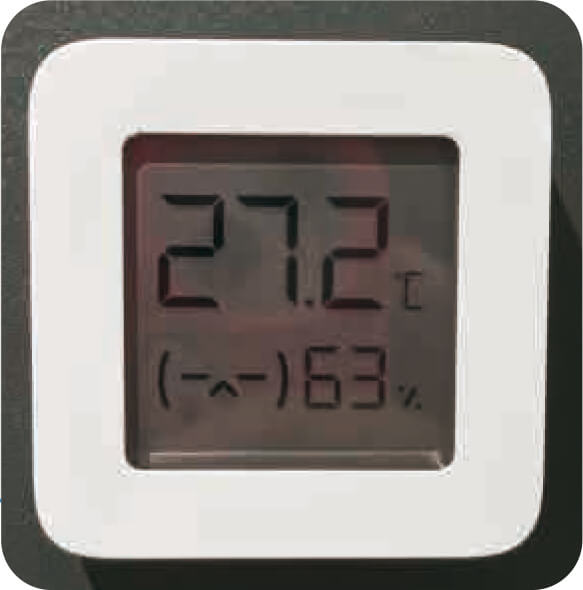
Za održavanje optimalnih performansi pisača i kvalitete ispisa, potrebno je uzeti u obzir utjecaj vlažnosti i temperature.
Temperatura u prostoriji treba biti 25-28°C, a razina vlažnosti 50-60%.
Postavite mjerač temperature i vlažnosti u blizini pisača kako biste pažljivo pratili njegove radne uvjete.
Vodič za rješavanje problema - Softver
Prije nego što možete koristiti svoj Otter DTF pisač, morate preuzeti ova dva programa.
1. Otter DTF Printer Mainboard Control Software - Softver za upravljanje matičnom pločom Otter DTF pisača - Upravljanje Otter DTF pisačem (čišćenje, održavanje i kalibracija).
2. Otter RIP Software - za obradu slike i upravljanje bojama.
1. Što učiniti kada se softver iznenada zamrzne?
Ako se nađete u ovoj situaciji, obratite se našem postprodajnom timu i mi ćemo vam osigurati ažuriranje softvera.
2. Što učiniti ako pisač ne reagira na softverske operacije?
Provjerite ima li iznenadnih nestanaka struje ili isključenja mrežnog kabela.
Ako se upravljački softver ne uspije spojiti s računalom, pokušajte ponovno pokrenuti pisač i softver.
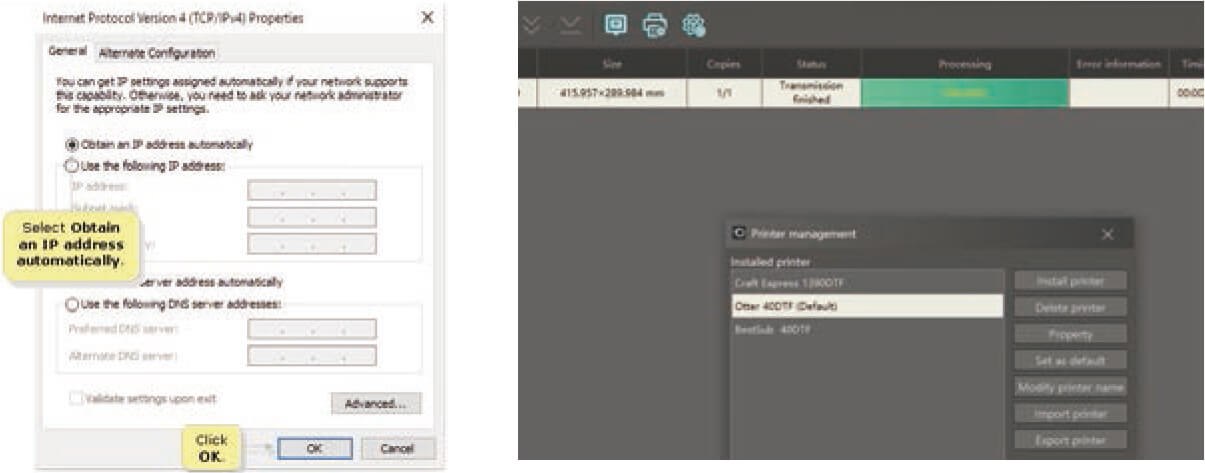
3. Što trebam učiniti ako se Otter RIP softver ne poveže s pisačem prilikom slanja podataka za ispis?
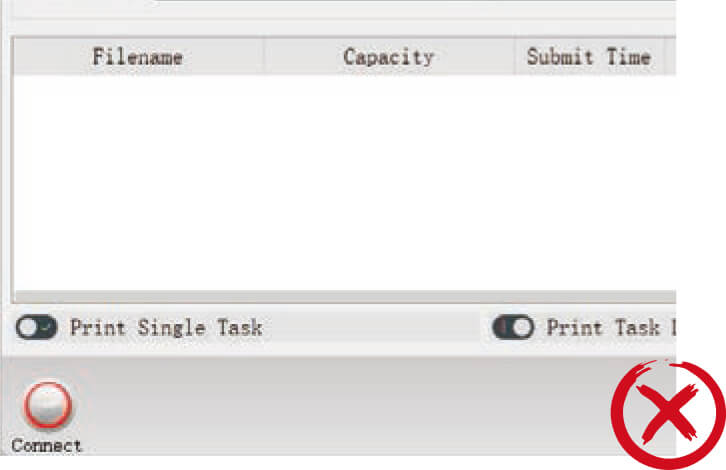
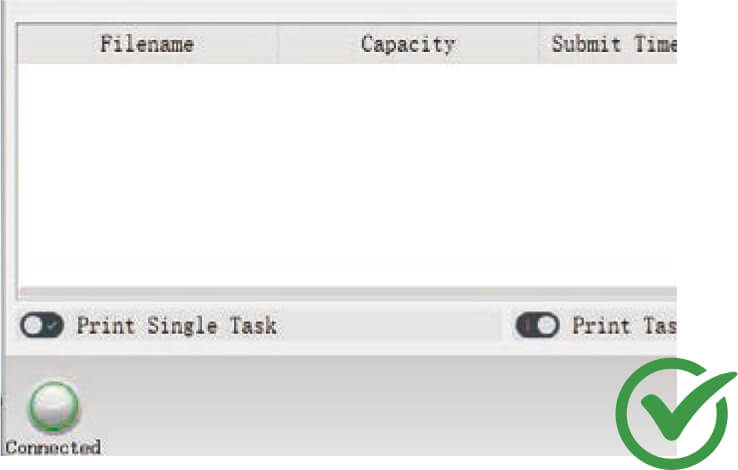
Rješenje 1
Provjerite IP adresu računala i je li postavljena za automatsko dobivanje. Zatim postavite Otter DTF pisač kao zadani.
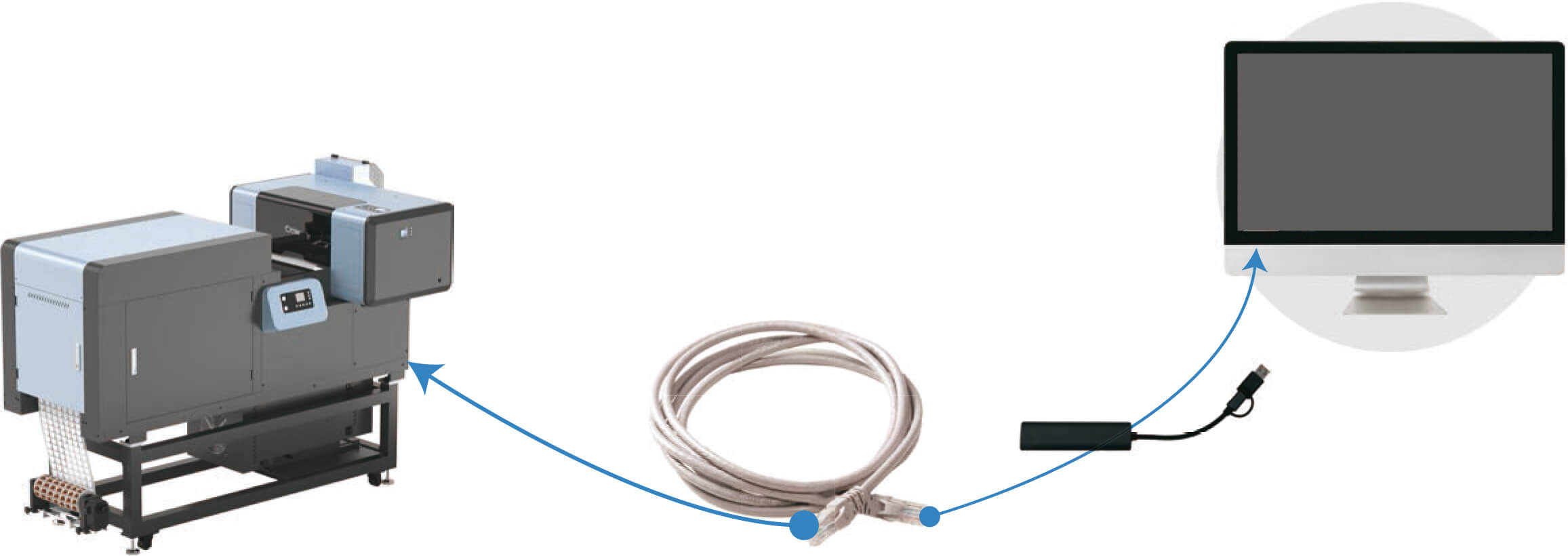
Rješenje 2
Provjerite koristite li gigabitni Ethernet kabel (uključen u zamjenski komplet) za spajanje na računalo.
Ako vaše računalo nema gigabitni Ethernet priključak, morate koristiti gigabitni Ethernet adapter.
Vodič za rješavanje problema - Uobičajeni problemi s DTF ispisom
1. Kako ukloniti bijeli obris?
Provjerite je li bijela linija iz dizajna.
Ako je tako, prilagodite dizajn u softveru
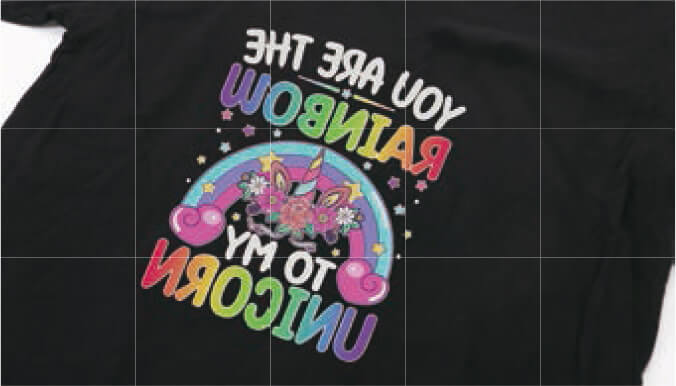
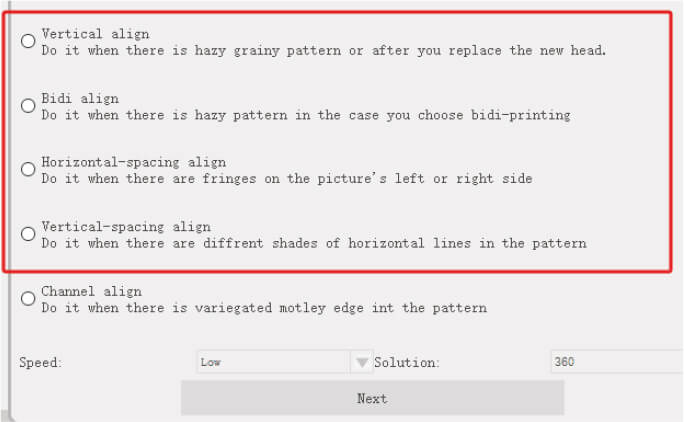
Otvorite softver (Otter DTF Mainboard Control Software) i izvršite kalibraciju glave pisača označenu crvenim okvirom.
Nakon što završite, ponovno testirajte. Ako problem i dalje postoji, prijeđite na sljedeći korak.
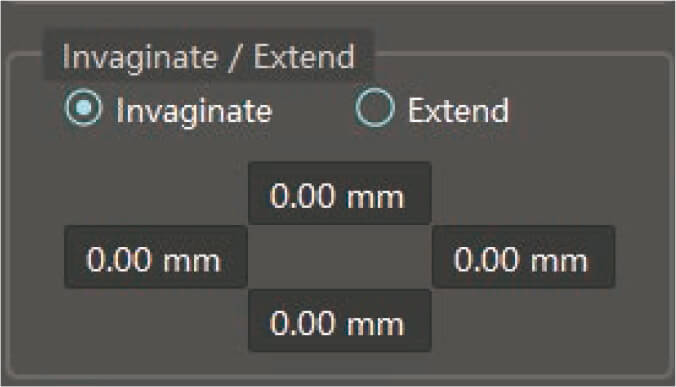
Otvorite softver (Otter RIP Software) i kliknite W1 i W2 s desne strane, zatim odaberite "Invaginate" i prilagodite postavke u četiri okvira ili na strani gdje je bijela linija, pazeći da bude između 0,1-0,2 mm.
2. Zašto se DTF prah lijepi za neotisnuto područje filma?
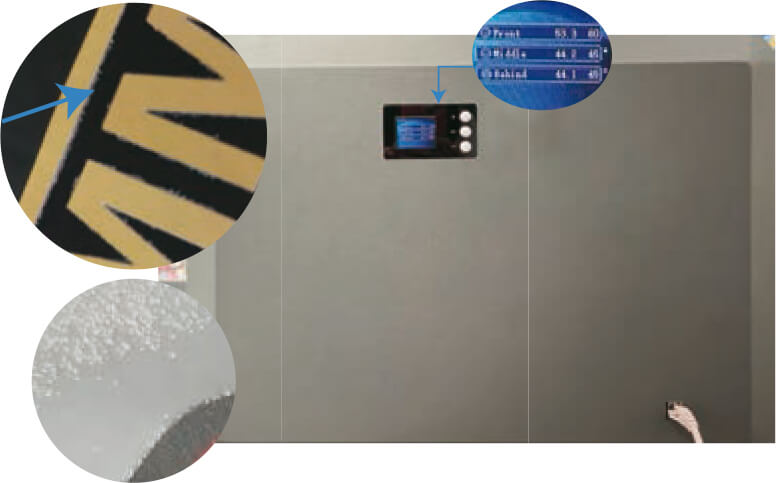
Podesite postavke temperature na vašem DTF pisaču. Za optimalne rezultate preporučujemo postavljanje parametara temperature na 60-45-45°C. To će pomoći u uklanjanju viška vlage iz filma.
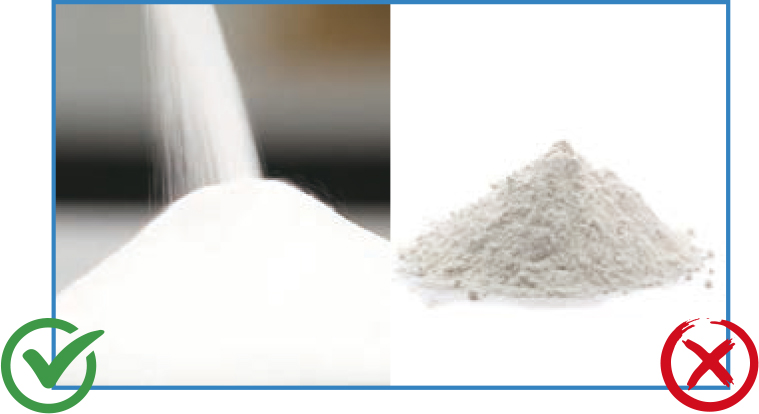
Provjerite kvalitetu DTF praha i zamijenite ga ako postane grudast ili vlažan.
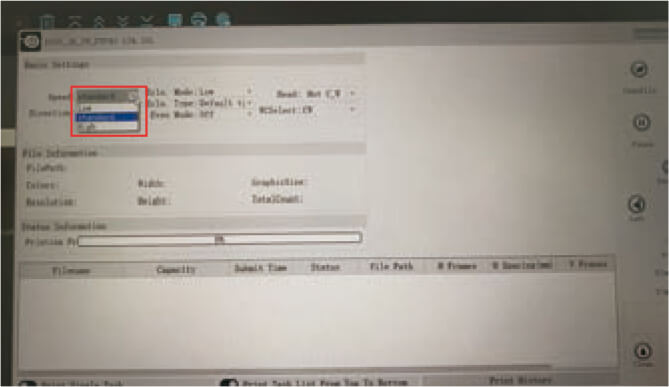
U softveru za upravljanje glavnom pločom Otter DTF postavite standardnu brzinu ispisa pisača. To osigurava ravnomjerno zagrijavanje filma tijekom ispisa, olakšava ravnomjernu raspodjelu praha i osigurava konstantnu brzinu pri ulasku u tunel za pečenje.
3. Kako spriječiti povratak ulja na DTF foliju?
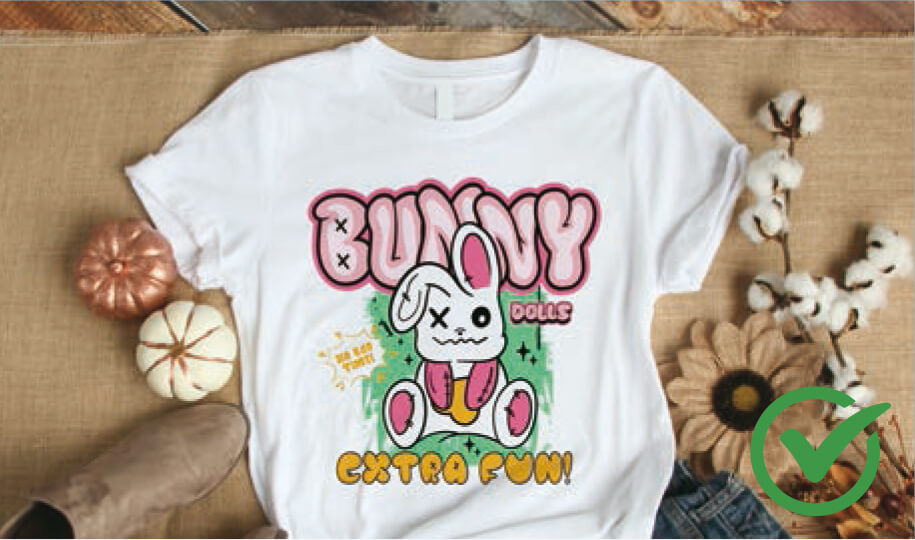
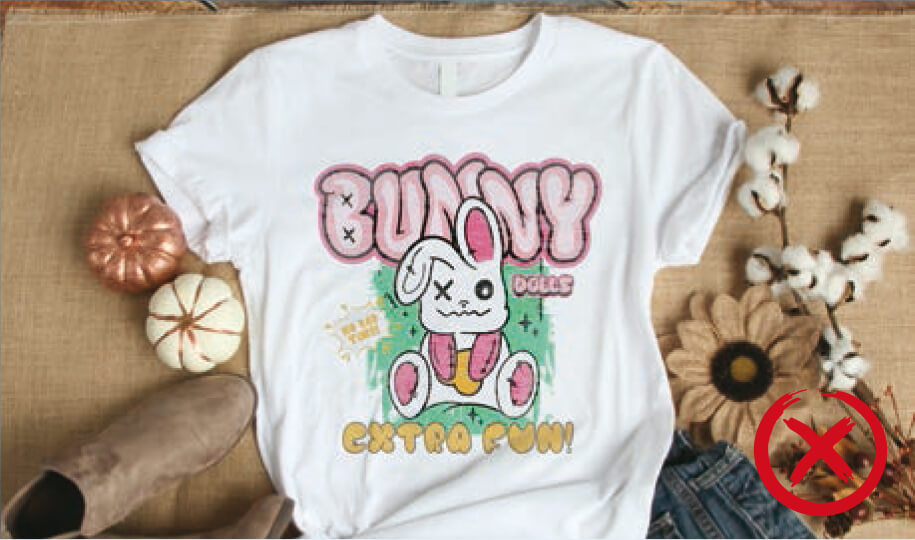
- Podesite postavke temperature na sustavu grijanja pisača na 60-45-45°C.
- Pratite temperaturu sušenja. Predlažemo da temperaturu sušilice postavite na 150 °C kako biste osigurali potpuno otapanje praha. Ako koristite Otter višenamjenski DTF pisač, nisu potrebna nikakva podešavanja.
- DTF folija mora se pravilno skladištiti. Isprintanu foliju odmah upotrijebite kako biste spriječili povratak ulja zbog nepravilnog skladištenja. Prilikom skladištenja koristite hermetički zatvorenu posudu i čuvajte je na hladnom i suhom mjestu, zaštićeno od izravne sunčeve svjetlosti. Pokušajte ne skladištiti isprintanu foliju predugo. Idealno bi bilo da je upotrijebite unutar 2-3 dana.
- Ako dođe do povratka ulja, osušite bočicu 2-3 minute.
4. Kako spriječiti začepljenje glava za ispis?
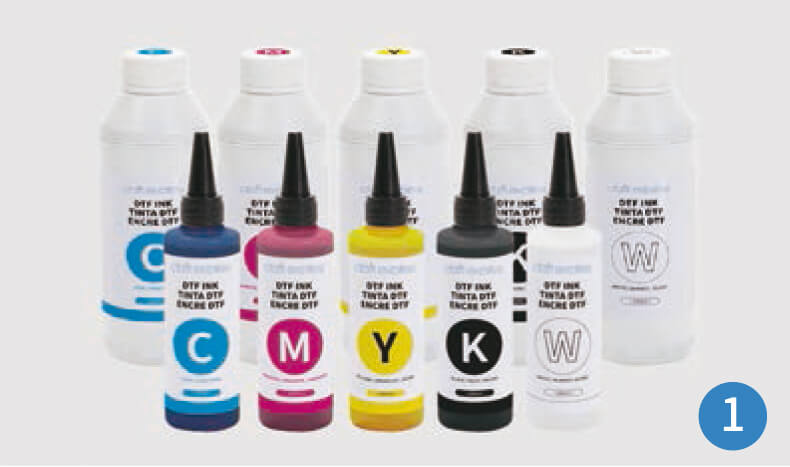
Koristite visokokvalitetnu DTF tintu. Preporučujemo OtterPro DTF tintu; kompatibilna je s vašim Otter DTF pisačem.
Redovito čistite glave za ispis kako biste održali optimalne performanse.
Preporučuje se čišćenje glava za ispis barem jednom tjedno.
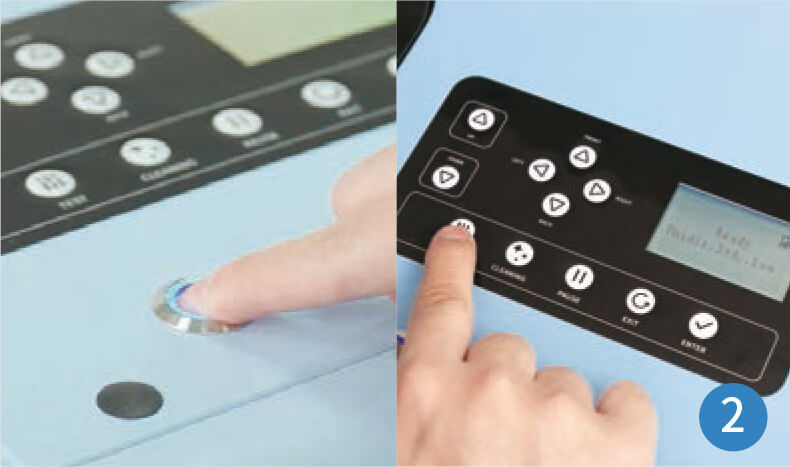
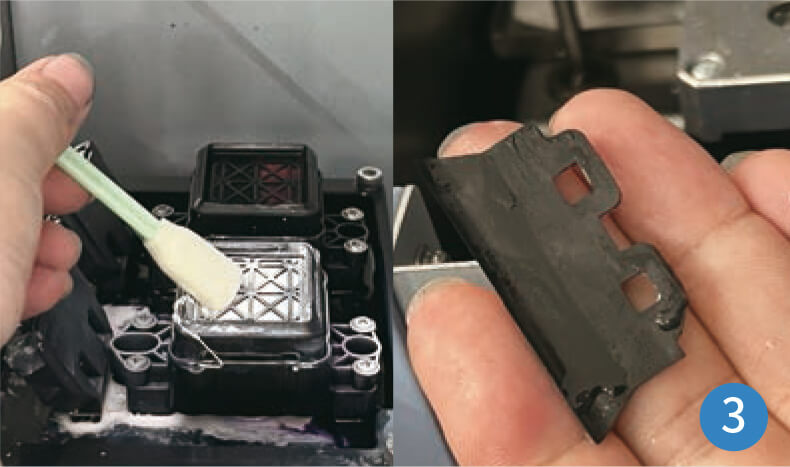
Uvijek testirajte glave za ispis prije svakog ispisa. Ako rezultati ispisa nisu optimalni, potrebno ih je odmah očistiti.
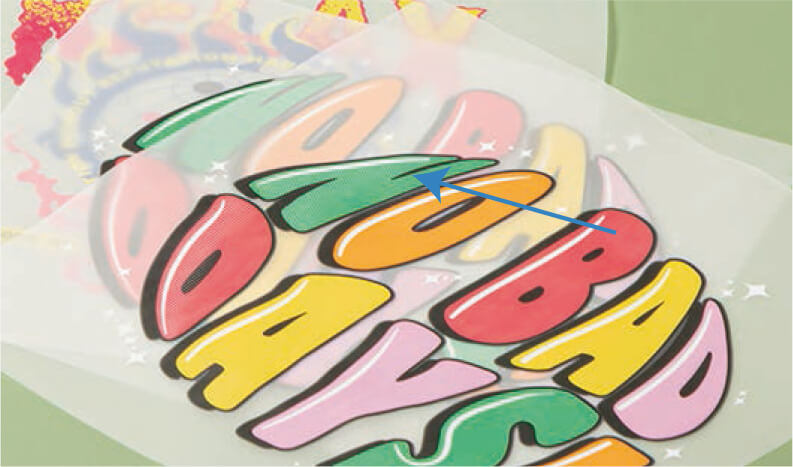
Redovito čistite priključnu stanicu i metlicu brisača. Preporučujemo da to radite tjedno kako biste osigurali nesmetan rad.
5. Kako izbjeći bijele mrlje na otisnutoj foliji?
- Koristite visokokvalitetnu tintu i provjerite je li sadržaj vode u tinti unutar normalnog raspona.
- Provjerite je li voda potpuno isparila i je li otisnuti film potpuno osušen kako biste izbjegli nepotpuno sušenje koje bi moglo rezultirati bijelim mrljama.
6. Kada trebate zamijeniti glavu za ispis?
Glave za ispis obično imaju ograničen vijek trajanja ovisno o tome koliko se često pisač koristi. Za prosječnog korisnika, glave za ispis traju oko 7-8 mjeseci.
Ako redovito čistite i kalibrirate glavu za ispis, ali i dalje primjećujete pad kvalitete ispisa, možda ju je potrebno zamijeniti.
Mehanička oštećenja, poput ogrebotina, još su jedan znak da je možda potrebno zamijeniti glavu za ispis.
7. Kako prilagoditi omjer bijele tinte za različite uzorke?
Za svijetle uzorke, ako je cilj uštedjeti bijelu tintu, preporučujemo postavljanje omjera bijele tinte na 50%.
Za tamne uzorke, postavljanje na 90-100% dat će najbolji efekt uzorka.


8. Kako spriječiti savijanje rubova otisnutog uzorka nakon prijenosa?
- Odaberite odgovarajuće tkanine. Mekše tkanine mogu uzrokovati iskrivljavanje uzorka.
- Primijenite odgovarajuću temperaturu i tlak kako biste ravnomjerno rasporedili toplinu po otisnutom dizajnu, sprječavajući savijanje rubova.
- Pazite da prah za vruću talinu ne bude pod utjecajem vlage.
9. Kako riješiti problem DTF pisača koji ne ispisuje bijelom tintom?
Provjerite pokazuje li prigušivač tinte odvajanje.
Pokušajte lagano otpustiti čep svake bočice s tintom, očistiti glavu za ispis i provjeriti mlaznicu prije ispisa kako biste bili sigurni da su testne linije potpune.
10. Što učiniti kada nosač pisača udari u lijevi kraj i prestane se kretati?
- Provjerite da nema prepreka koje blokiraju kretanje kolica duž njihove putanje.
- Obrišite svu prljavštinu i prašinu s trake enkodera krpom koja ne ostavlja dlačice navlaženom alkoholom.
- Nanesite malu količinu masti na tračnicu kolica kako biste osigurali glatko kretanje.
11. Što učiniti ako se ispis iznenada prekine?
Ako ispisivanje naglo prestane bez ikakvih poruka o pogrešci i glave za ispis se vrate u početni položaj, slijedite ove korake za rješavanje problema:
- Provjerite je li USB veza labava ili isključena.
- Provjerite reagira li vaše računalo. Ako ne, ponovno ga pokrenite.
- Provjerite je li C pogon vašeg računala pun jer to može utjecati na ispis.
- Pokušajte ispisivati s drugog računala kako biste vidjeli je li problem i dalje prisutan.
- Provjerite je li napon napajanja pisača stabilan. Fluktuacije napona mogu uzrokovati prekide.
Gore navedeni koraci mogu vam pomoći u dijagnosticiranju i rješavanju iznenadnih prekida u procesu ispisa.
12. Što učiniti ako postoje razlike u bojama u otisnutim uzorcima?
- Prvo provedite test glave pisača. To će vam pomoći u prepoznavanju eventualnih nedostataka u boji na vašim ispisima.
- Ako je boja na testnoj traci netočna, trebali biste očistiti mlaznice.
Nakon čišćenja ponovite test mlaznica kako biste bili sigurni da je svaka boja ispravna.
Napomena: Važno je provesti test glave za ispis prije ispisa bilo kakvih uzoraka. To osigurava da su glave za ispis u optimalnom stanju, što će pomoći u sprječavanju odstupanja u bojama u ispisanim uzorcima.
Ako je na ispisanim uzorcima vidljiva sjena, očistite traku enkodera krpom koja ne ostavlja dlačice navlaženom alkoholom.
13. Što učiniti ako boja nije vidljiva unatoč čišćenju glave pisača?
Obično je ovaj problem uzrokovan viškom otpadne tinte na čepu i brisaču, što može dovesti do začepljenja mlaznica glave za ispis.
Napomena: Redovito čišćenje poklopca i metlice brisača ključno je za održavanje glatkog ispisa.